
Foto’s in groep omzetten
Als fotograaf is het van cruciaal belang om alleen je beste werk te presenteren. Soms is het niet mogelijk om een model perfect te belichten, of kan het voorkomen dat het kledingstuk van het model op dat moment minder elegant oogt. Deze aspecten kunnen later in Photoshop worden gecorrigeerd.
Wanneer je voor een klant werkt, kun je contractueel laten vastleggen dat de foto's die worden geleverd ter selectie, nooit gepubliceerd mogen worden, met eventueel een boeteclausule. Dit voorkomt negatieve reclame als er een foto wordt gebruikt die niet voldoet aan de kwaliteitsnormen die je hanteert. Bedrijven die dezelfde waarden delen als de fotograaf zullen dit vermijden, omdat het niet in hun belang is. Echter, sommige klanten hechten mogelijk minder waarde aan kwaliteit of kunnen het verschil niet zien tussen een bewerkte foto en een mooie foto die nog geen bewerking heeft gehad.
Het is ook mogelijk om van tevoren te communiceren dat de foto's worden geleverd in een lagere resolutie (bijvoorbeeld 1920 pixels aan de langste zijde), met de vermelding dat deze foto's alleen voor selectiedoeleinden zijn en niet voor publicatie bedoeld zijn. Niet alle klanten zullen dit waarderen, maar op deze manier voorkom je in ieder geval discussies achteraf, waarin wordt beweerd dat men niet op de hoogte was.Vanuit mijn ervaring weet ik dat klanten soms foto's als "goed genoeg" beschouwen en ze toch publiceren. Vaak begrijpen ze niet dat een ervaren fotograaf die waarde hecht aan kwaliteit hier niet blij mee is. Het is daarom altijd verstandig om een banner met tekst op de foto te plaatsen. Zelfs bij TFP-shoots is dit zeker een optie, hoewel het nog beter is om het model (en eventuele medewerkers) direct na de shoot een keuze te laten maken.
Maar hoe kun je dit op een simpele manier bereiken?
Het enige wat je nodig hebt, is een programma dat automatisch tekst of een afbeelding aan een reeks foto’s kan toevoegen zonder tussenkomst. In het Engels wordt zo'n groepsconversie "batch" genoemd.
Een van de meest toegankelijke programma's voor deze taak is "Irfanview". Het is een freeware viewer die gratis beschikbaar is voor zowel persoonlijk gebruik als voor bedrijven. Het programma is ontwikkeld door Irfan Škiljan, een Bosniër die opgroeide in Oostenrijk en de eerste versie dateert reeds van 1996. Een beperking van Irfanview is echter dat het alleen beschikbaar is voor gebruikers van Windows. Het programma toont niet alleen foto's razendsnel, maar het ondersteunt ook tal van formaten, inclusief RAW-bestanden (ingebakken JPG).
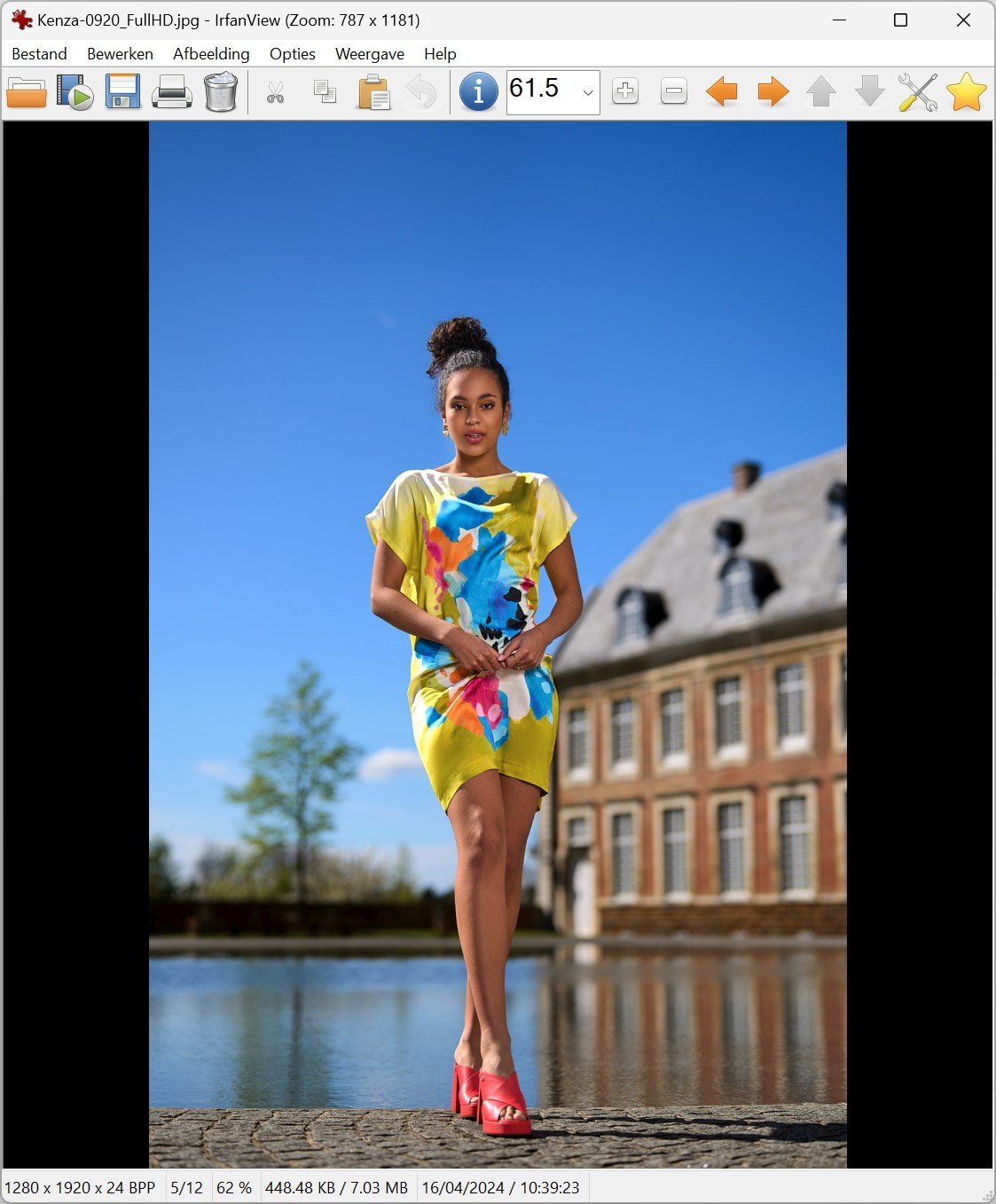
Irfanview heeft een simpele Gui (grafische layout) maar meer moet dat niet zijn
Het is niet haalbaar om alle functies van het programma te bespreken, maar laten we ons concentreren op de "batch" of groepsconversie. Je kunt het programma hier downloaden. Vergeet niet om ook de plug-ins te downloaden. Als je de Nederlandstalige versie wilt, moet je deze ook downloaden en installeren.
Van zodra je het programma gestart hebt druk je op B op je keyboard (van Batch). Je vindt dit ook terug onder “Bestand” —> Groepsconversie.
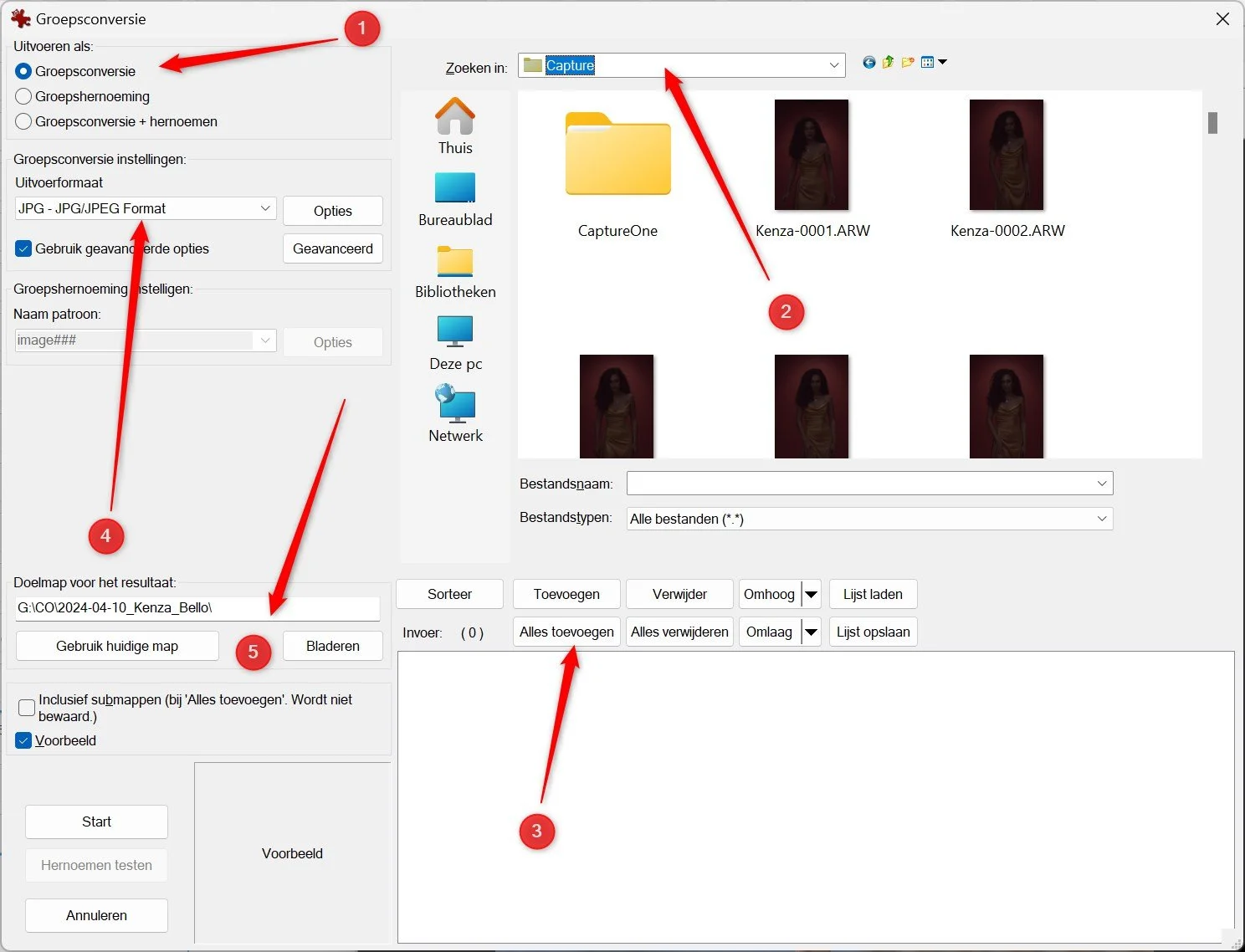
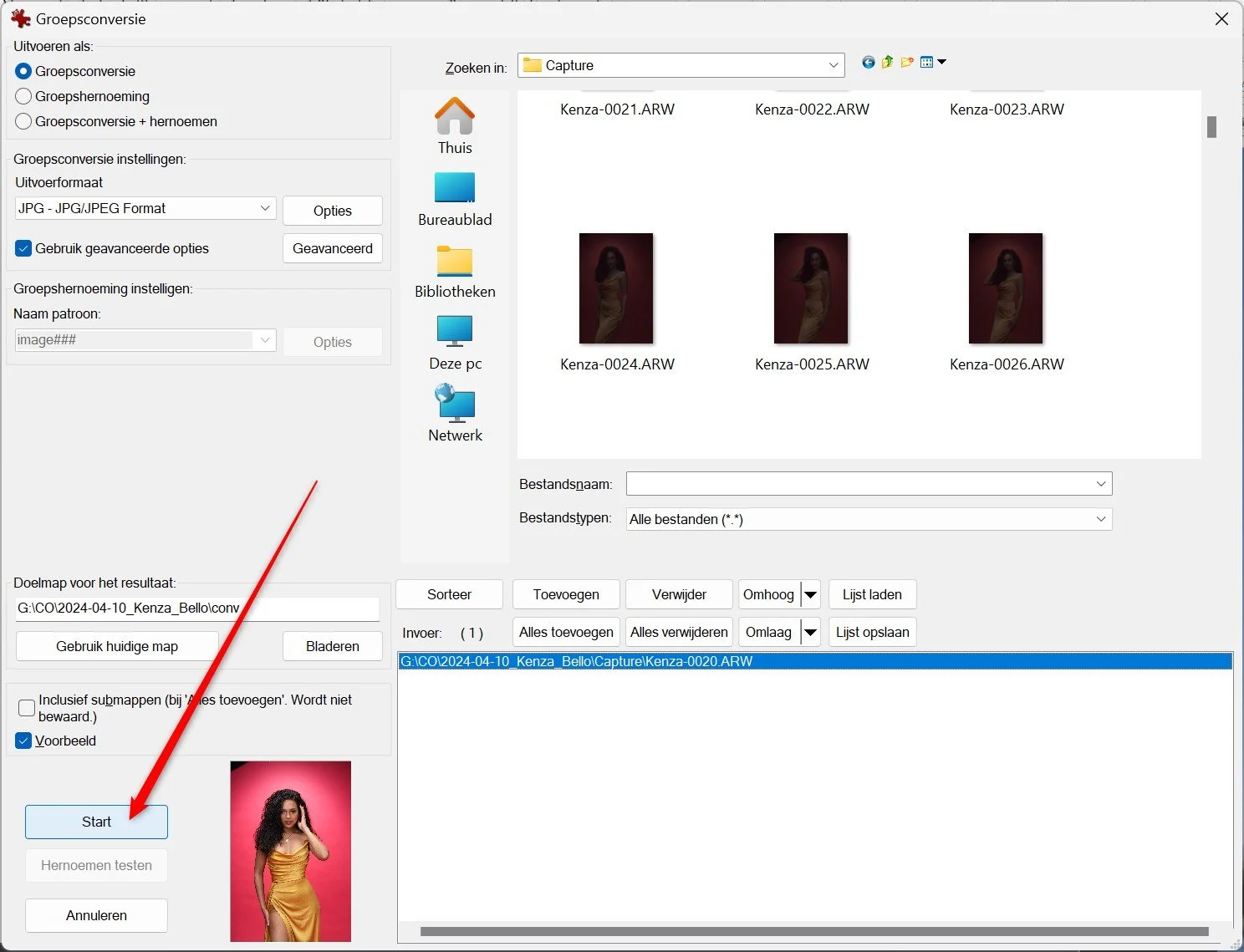
Hier kies je groepsconversie
Je selecteert de folder waar de foto’s staan. Dit kunnen ook RAW bestanden zijn!
Met “alles toevoegen” ga je alle bestanden in die folder toevoegen voor groepsconversie.
Hier kies je “JPG” maar dat kan perfect ook een ander formaat zijn.
Kies best altijd een “andere” doelmap zodat je vermijdt dat je bronbestanden overschreven worden! (b.v. van jpg —> jpg)
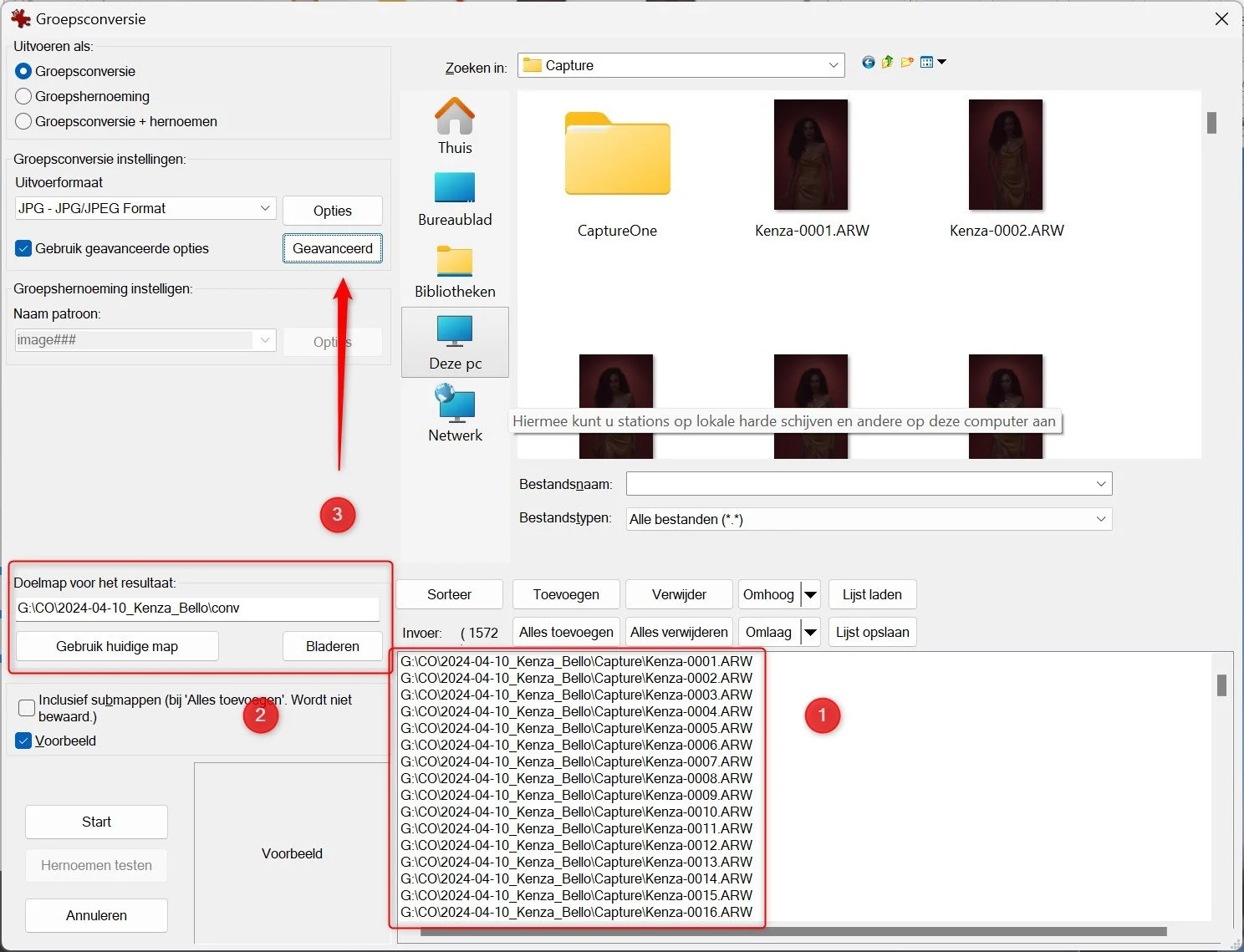
De RAW foto’s zijn toegevoegd (zie nummer 3 vorige afbeelding)
De doelmap is geselecteerd. Je hoeft de folder niet eerst aan te maken. Hier gaf ik “conv” in en de map wordt automatisch aangemaakt.
Klik op geavanceerd
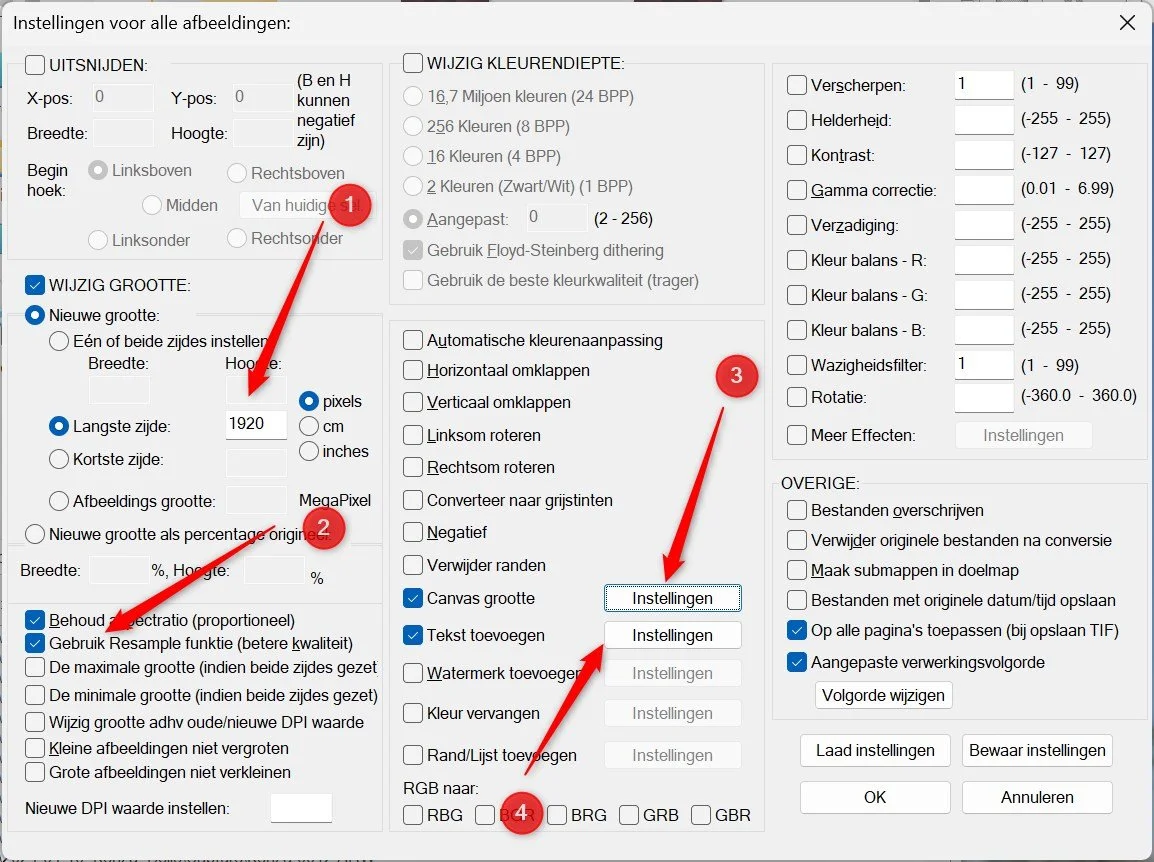
Hier geef je het aantal pixels in voor de langste zijde. In dit voorbeeld kiezen we 1920. Dat resulteert dan in ongeveer 2 Megapixel bestanden.
Selecteer hier “Behoud aspectration” & “Gebruik resample functie”
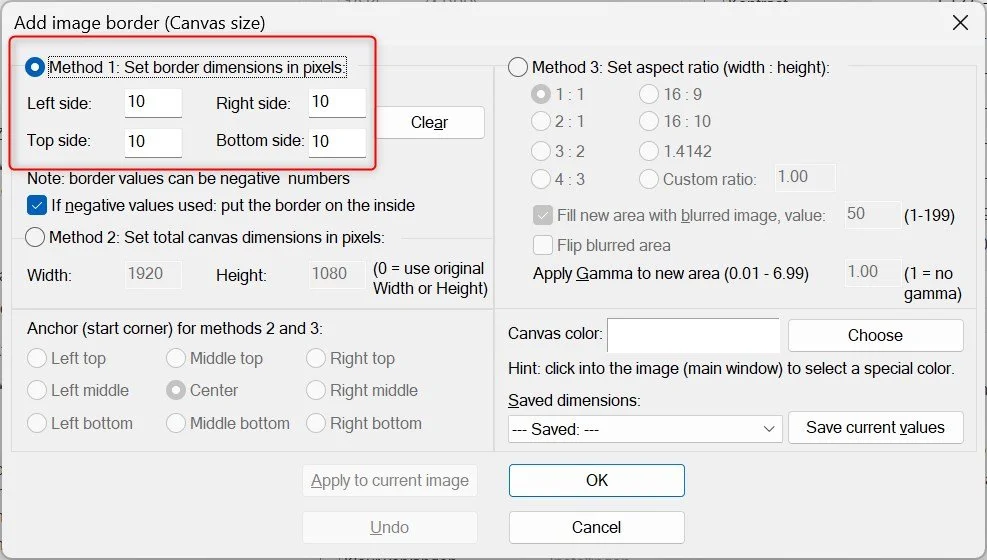
Als je op instellingen klikt (zie beeld beeld hieronder) kan je een witte kader toevoegen van bijvoorbeeld 10 pixels
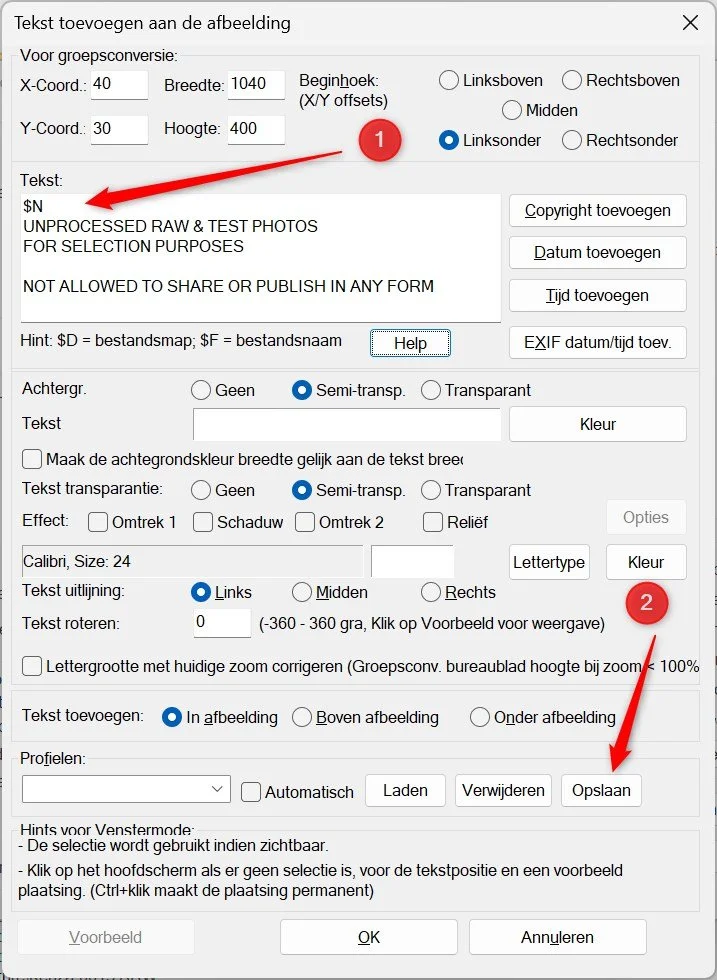
Hier kan je onder instellingen tekst toevoegen
Van zodra je instellingen selecteert naast “tekst toevoegen” verschijnt volgende pop-up
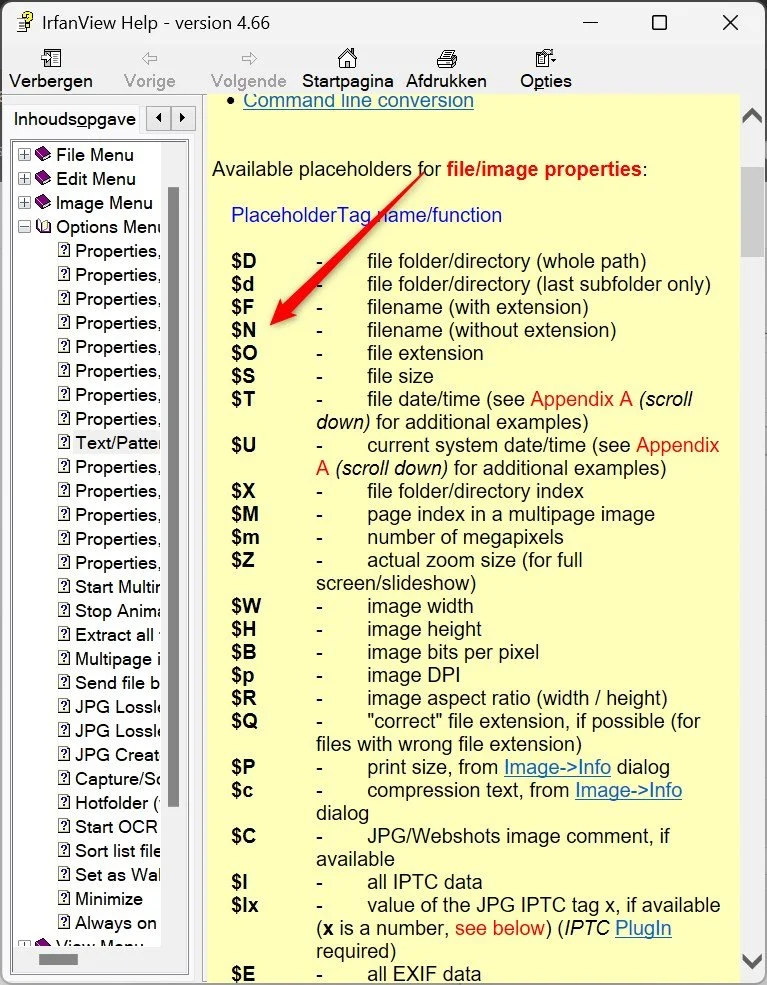
Geef hier de tekst in die na de conversie op de foto getoond wordt. Kies ook het lettertype en lettergrootte. De achtergrond zet ik op transparant. In het tekstvak staat $N. Als je de help raadpleegt zal je zien dat dit de parameter is voor de bestandsnaam zonder extentie.
Je kan de instellingen ook opslaan en nadien terug laden!
Druk op start (in dit voorbeeld is er maar 1 bestand dat geconverteerd wordt.)
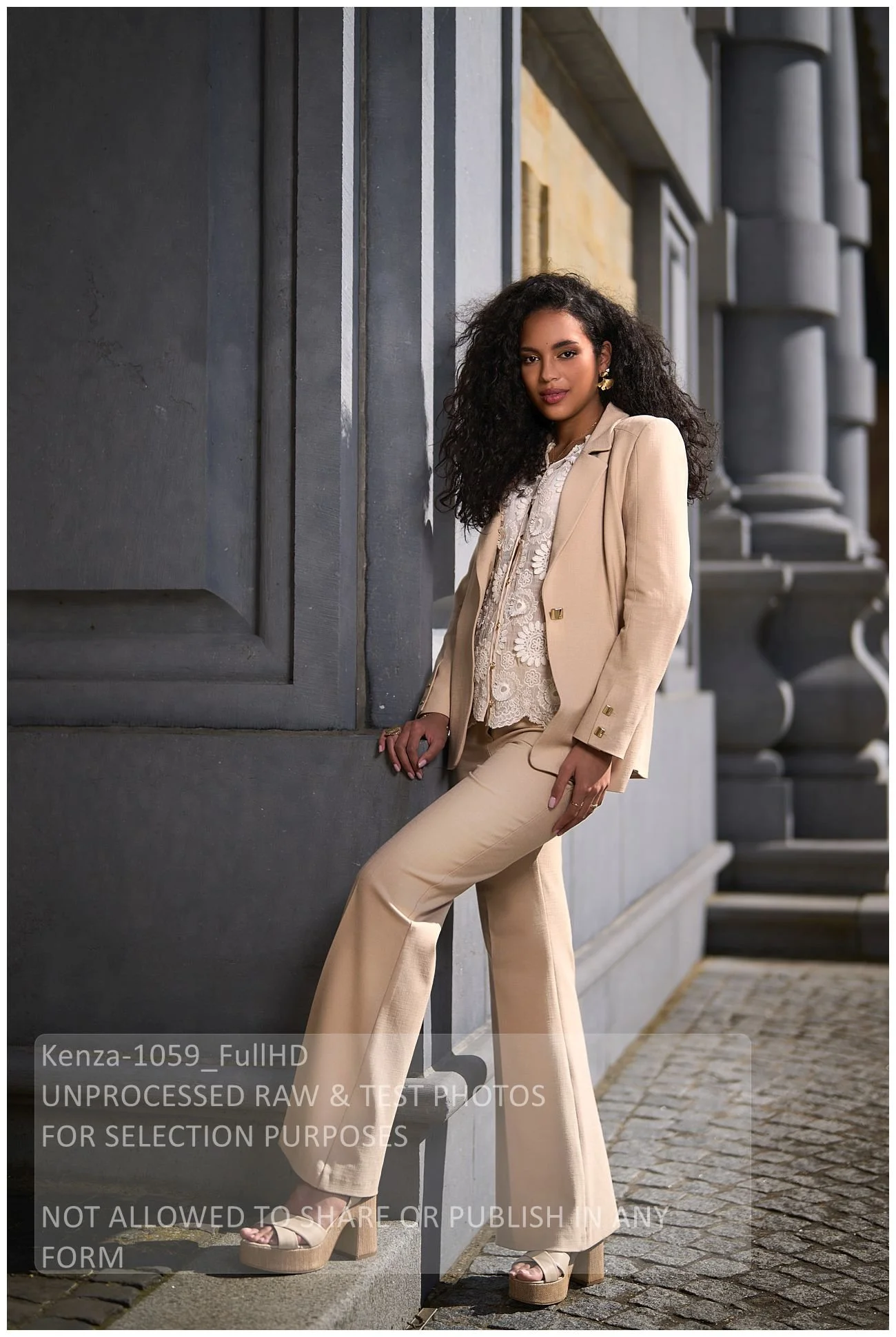
Al je bestanden worden nu geconverteerd naar jpg formaat met tekst.
Hier zie je bijvoorbeeld nog een deel van de gebruikte lichtvormer (Godox Parabolic 128)
Op de eerste lijn vindt je de bestandsnaam terug (%N). Dat maakt het ook voor jou makkelijk om de bestanden te uit te selecteren. Niet elke klant stelt een mail op met de bestandsnamen. Men stuurt de geselecteerde foto’s terug. Aan de bestandsnaam van de jpg kan je echter ook zien over welke foto het gaat.
Tot zover een voorbeeld van “batch” conversie. De mogelijkheden zijn eindeloos.
Veel succes!